
Recuperar y Reemplazar Emails en Outlook: Guía Completa
- Entendiendo las Limitaciones de la Versión Web
- Accediendo a la Carpeta "Elementos Enviados"
- Abriendo el Correo Electrónico en una Nueva Ventana
- Navegando a las Opciones de Recuperación
- Reemplazando el Mensaje Enviado con uno Nuevo o Eliminando Copias
- Consideraciones Importantes para el Proceso
- Alternativas Si el Correo ya Fue Abierto
- Cancel Email in Outlook: Conclusión
- Aplicaciones de Cancel Email in Outlook
¿Te has dado cuenta de que has enviado un correo electrónico en Outlook con información errónea o un error? ¿Deseas recuperar ese email y reemplazarlo con una versión corregida? Esta guía te mostrará paso a paso cómo recuperar y reemplazar un correo electrónico en Microsoft Outlook, para que puedas solucionar el problema de forma eficiente y evitar molestias con la versión web.
A diferencia de la versión web, Outlook de escritorio te ofrece la posibilidad de recuperar un correo electrónico enviado. Esta funcionalidad es esencial para corregir errores o añadir información adicional crucial sin tener que pasar por el proceso de reenviar el correo completo. Este proceso puede ser un salvavidas para evitar confusiones y malentendidos, especialmente en entornos profesionales. Aprender a aprovechar esta opción te dará una mayor capacidad de respuesta y control sobre tus comunicaciones.
Entendiendo las Limitaciones de la Versión Web
Es importante destacar la diferencia crucial entre la versión de escritorio y la web de Outlook. En la versión web, las opciones para deshacer o recuperar un correo electrónico enviado son extremadamente limitadas. La única opción disponible se centra en establecer un breve tiempo de espera, generalmente de 5 o 10 segundos, para intentar cancelaciones. Esta opción muy limitada solo está disponible en los casos en que el mensaje todavía no ha sido procesado por el destinatario. En la versión web, la recuperación del correo electrónico no es posible una vez que el mensaje ha sido enviado. Esto se debe a la forma en que la plataforma maneja los flujos de trabajo en la nube.
Accediendo a la Carpeta "Elementos Enviados"
El primer paso para recuperar un correo electrónico en Outlook es acceder a la carpeta "Elementos enviados". Esta carpeta almacena todos los correos electrónicos que has enviado. Localiza esta carpeta en la lista de carpetas de Outlook. La ubicación exacta puede variar ligeramente dependiendo de la versión de Outlook que estés utilizando.
Abriendo el Correo Electrónico en una Nueva Ventana
Una vez dentro de la carpeta "Elementos enviados", localiza el correo electrónico que deseas recuperar. Haz doble clic sobre el correo para abrirlo en una nueva ventana. Esto es crucial para poder acceder a las opciones de recuperación. Evita realizar cualquier cambio o modificación dentro de la ventana de correo original; es mejor mantener la versión original intacta hasta que se haya completado el proceso de recuperación.
Navegando a las Opciones de Recuperación
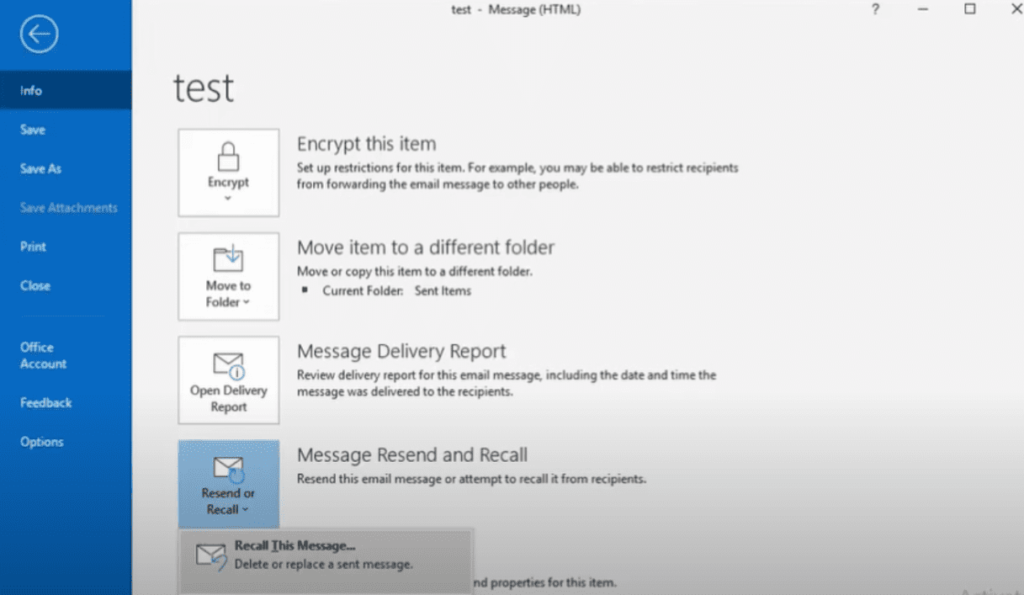
Después de abrir el correo electrónico en la nueva ventana, dirígete a la pestaña "Archivo". En algunos casos, puede que la opción esté bajo el menú "Información". Dentro de esta pestaña, busca la sección "Reenviar y recuperar mensaje" o similar. Estas opciones varían ligeramente según la versión de Outlook. Busca la función "Recuperar este mensaje".
Reemplazando el Mensaje Enviado con uno Nuevo o Eliminando Copias
La función de recuperación te permitirá realizar dos acciones principales: eliminar todas las copias del correo electrónico original o eliminar las copias y reemplazarlas con un nuevo mensaje. Elige la opción que mejor se adapte a tus necesidades. Si solo necesitas corregir errores menores, eliminar las copias y enviarlo de nuevo con la corrección suele ser la opción más sencilla. En caso de que la información sea irrelevante, la opción de eliminar las copias puede ser una alternativa más práctica.
Consideraciones Importantes para el Proceso
Ten en cuenta que la opción de recuperación y reemplazo de un email en Outlook, solamente opera dentro de la versión de escritorio de Windows. Esta opción no está disponible en la versión web de Outlook. Recuerda que esta función de recuperación solo funciona si el destinatario todavía no ha abierto el correo electrónico. Si el destinatario ha recibido y abierto el correo electrónico, la posibilidad de recuperación se perderá.
Alternativas Si el Correo ya Fue Abierto
Si el correo electrónico ya fue abierto por el destinatario, la recuperación no está disponible. La única opción que resta en este escenario es reenviar el correo corregido con un nuevo asunto.
Cancel Email in Outlook: Conclusión
Conocer cómo recuperar y reemplazar un correo electrónico en Outlook puede ser un proceso útil cuando se trabaja con la versión de escritorio. Recuerda que las opciones de cancelación en la versión web de Outlook son más limitadas. Esta guía te ha proporcionado los pasos necesarios para manejar la recuperación de correos electrónicos con éxito.
Aplicaciones de Cancel Email in Outlook
La funcionalidad de recuperación de emails en Outlook se aplica a diferentes escenarios. Ya sea para corregir errores, actualizaciones de información o cualquier tipo de edición necesaria, el proceso facilita la resolución y permite una mayor profesionalidad en las comunicaciones, evitando errores o información confusa para el destinatario.
Te invito a ver nuestros servicios.
Si deseas más información, ingresa al sitio web de Forbes.
Deja una respuesta